12. Juni 2026, 12:00
Autodesk FlexSim herunterladen
Schritt-für-Schritt-Anleitung zur kostenlosen Testversion
Wer FlexSim zunächst kennenlernen möchte, kann mit der kostenlosen Testversion starten und sich einen ersten Eindruck von der Software verschaffen.
In dieser Anleitung zeigen wir Ihnen Schritt für Schritt, wie Sie Autodesk FlexSim herunterladen und die kostenlose Testversion nutzen können. Die Anleitung richtet sich an alle, die FlexSim zum ersten Mal testen möchten.
Schritt 1: Autodesk FlexSim Webseite aufrufen
Öffnen Sie zunächst die Autodesk-Seite zur kostenlosen Testversion von Autodesk FlexSim:
Link zu Autodesk FlexSim kostenlosen Testversion
Auf dieser Seite startet der Anmeldeprozess für die kostenlose Testversion.
Schritt 2: Auf der aktuellen Autodesk-Seite bleiben
Nach dem Öffnen des Links erscheint ein Hinweis zur Autodesk United States Website.
Auch wenn Sie sich nicht in den USA befinden, klicken Sie bitte in diesem Fenster auf „Stay“. Dadurch bleiben Sie auf der aktuellen Autodesk-Seite und können den Prozess für die kostenlose Testversion fortsetzen.
Ihre persönlichen Angaben, einschließlich Land oder Region, werden später im Anmeldeformular erfasst.
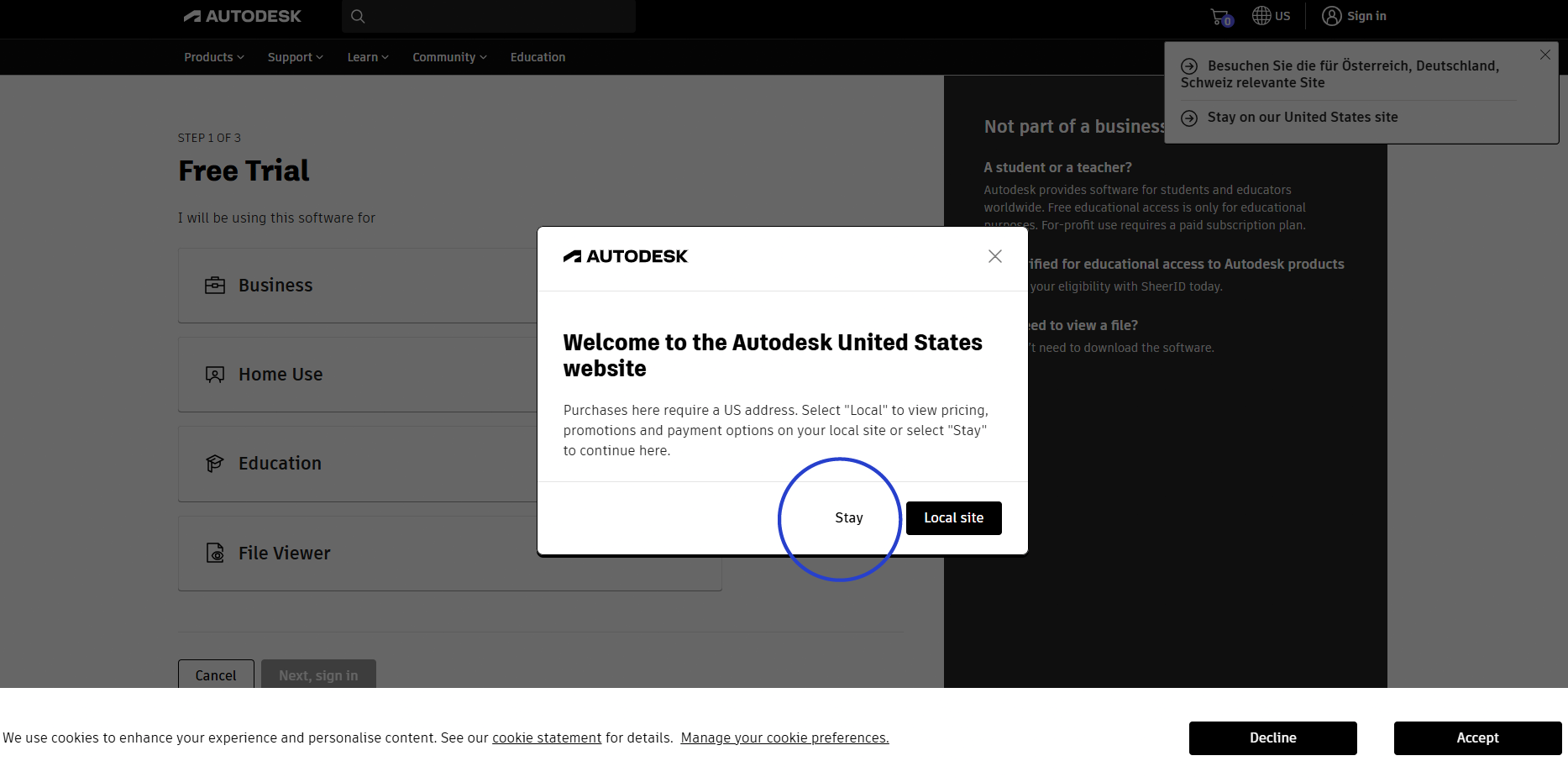
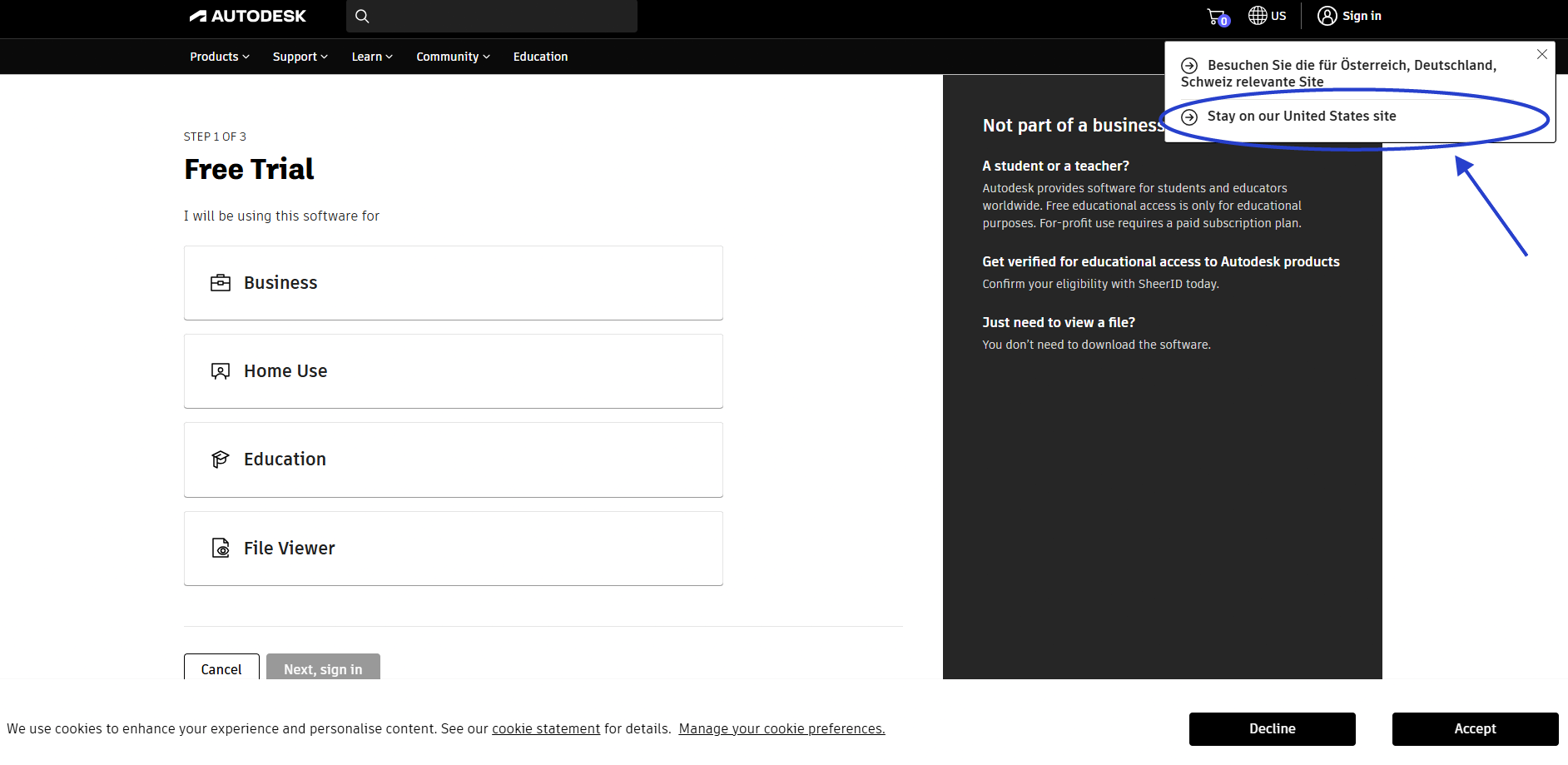
Klicken Sie im Hinweisfenster auf „Stay on our United States site“, um auf der aktuellen Autodesk-Seite zu bleiben und den Prozess fortzusetzen.
Schritt 3: Nutzungszweck angeben
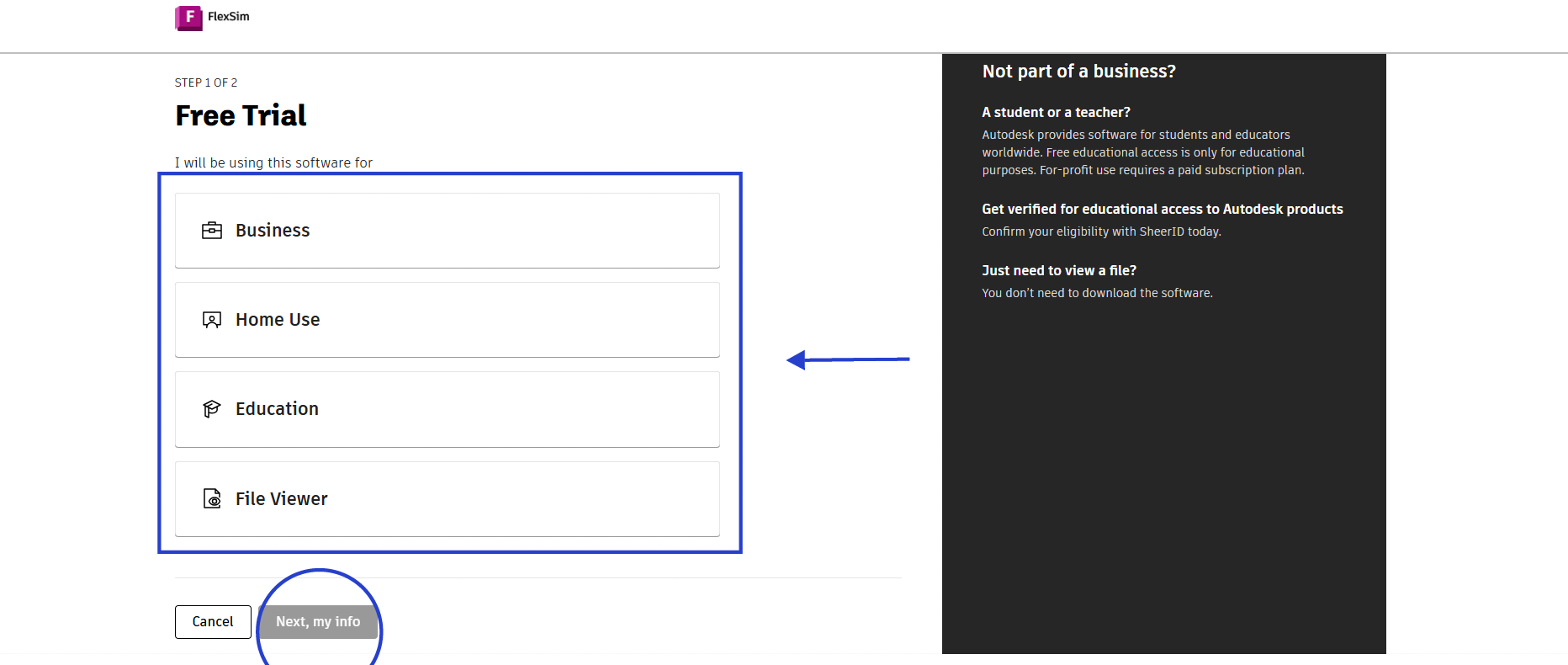
Wählen Sie nun aus, wofür Sie Autodesk FlexSim verwenden möchten. Zur Auswahl stehen zum Beispiel geschäftliche Nutzung, private Nutzung, Bildung oder die reine Dateiansicht.
Nach der Auswahl des Nutzungszwecks klicken Sie unten auf „Next, sign in“. Anschließend werden Sie zur Anmeldung weitergeleitet und können sich mit Ihrem Autodesk-Konto anmelden oder ein neues Konto erstellen.
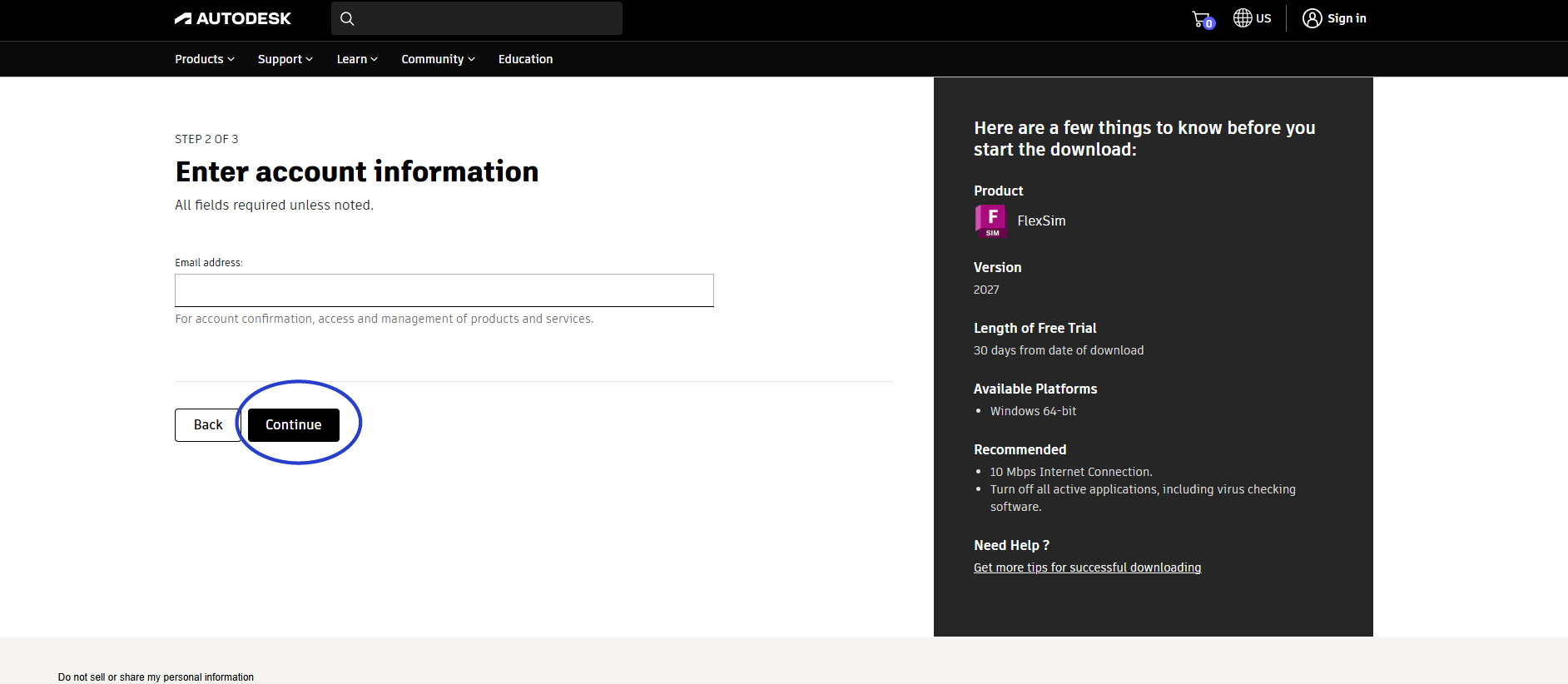
Schritt 4: Kontoinformationen eingeben
Geben Sie Ihre E-Mail-Adresse ein und klicken Sie anschließend auf „Continue“.
Auf der rechten Seite sehen Sie eine Zusammenfassung zur Testversion. Dort werden unter anderem das Produkt, die Version, die Testdauer und die verfügbare Plattform angezeigt.
Schritt 5: Bei Autodesk anmelden oder Konto erstellen
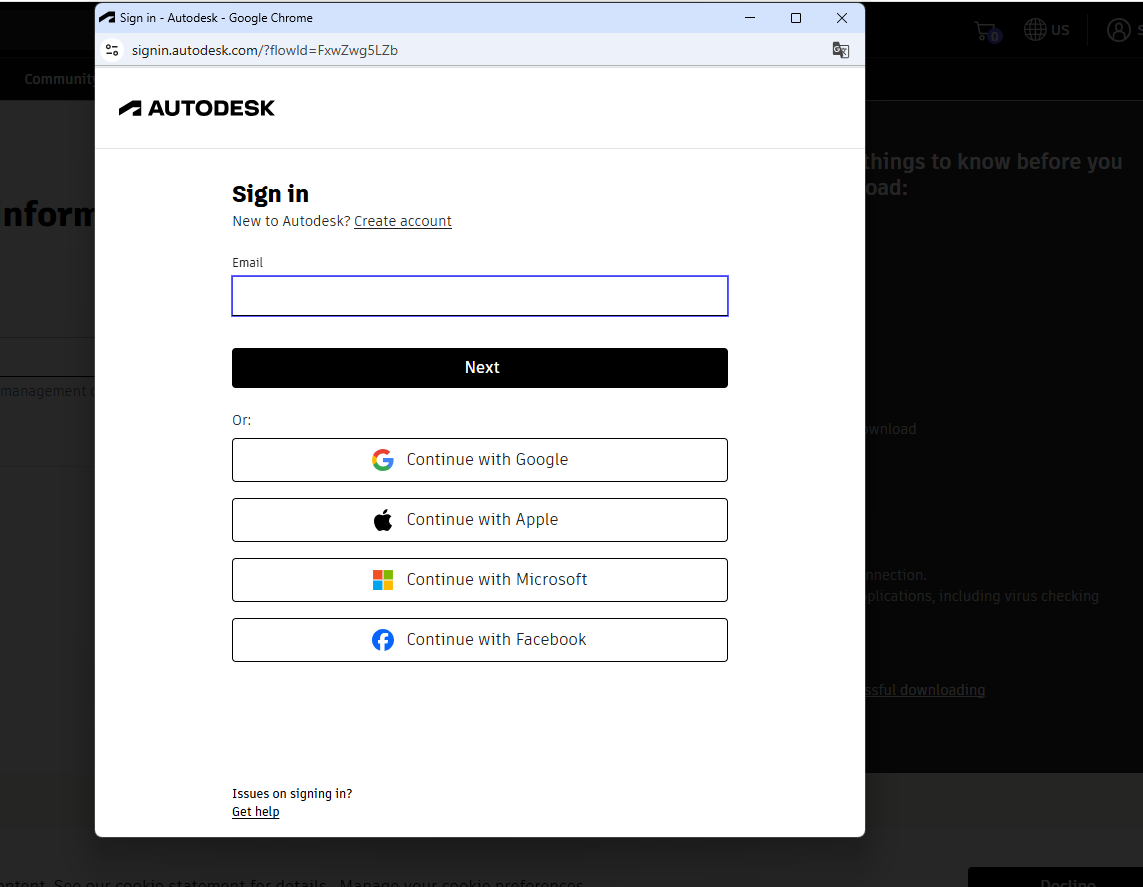
Nach dem Klick auf „Continue“ öffnet sich das Autodesk-Anmeldefenster.
Wenn Sie bereits ein Autodesk-Konto haben, geben Sie Ihre E-Mail-Adresse ein und klicken Sie auf „Next“. Alternativ können Sie sich über Google, Apple, Microsoft oder Facebook anmelden.
Wenn Sie noch kein Autodesk-Konto besitzen, klicken Sie auf „Create account“ und folgen Sie den weiteren Schritten zur Kontoerstellung.
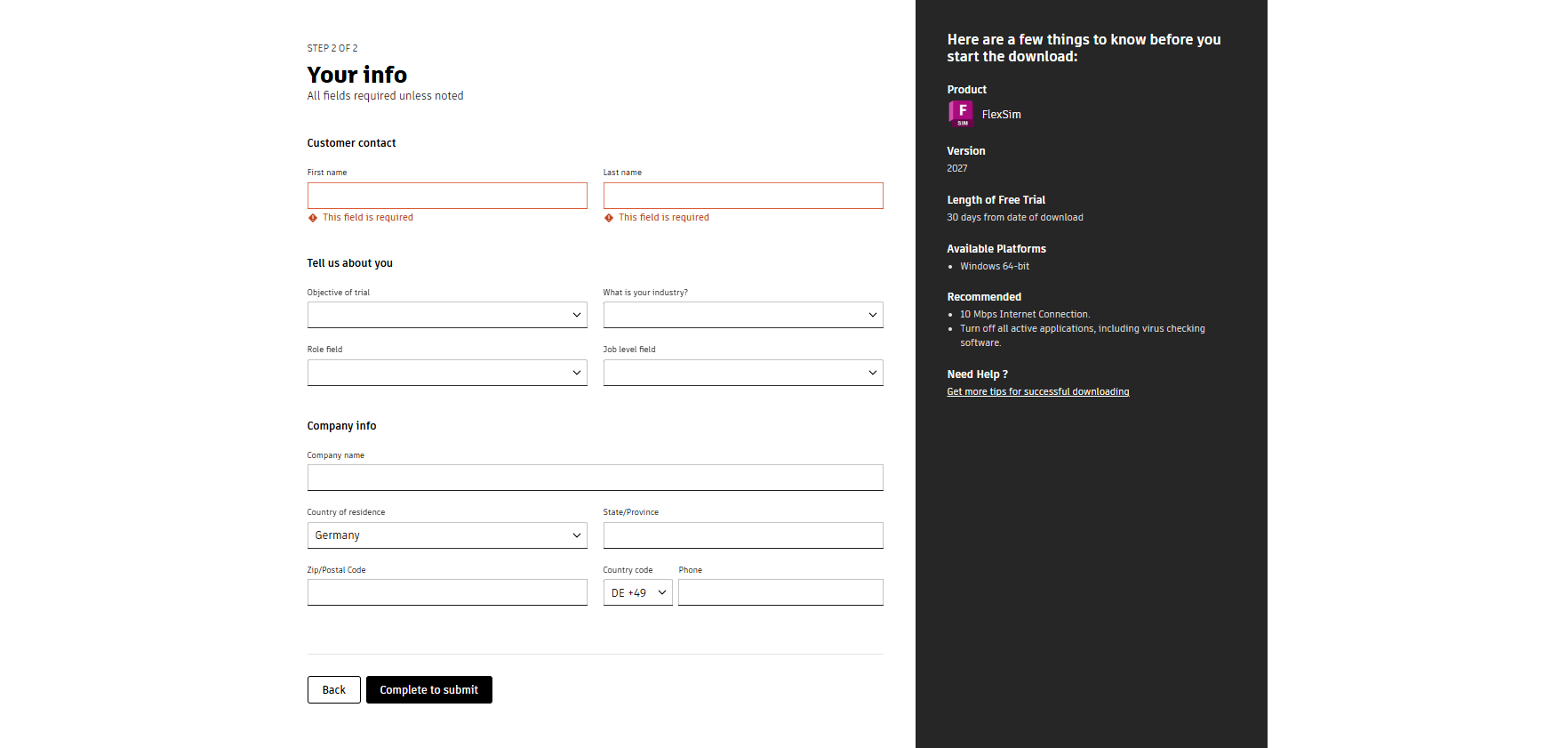
Ergänzen Sie die erforderlichen Informationen zu Kontakt, Nutzung und Unternehmen. Klicken Sie anschließend auf „Complete to submit“, um den Download der Autodesk FlexSim Testversion fortzusetzen.
Schritt 6: Installation starten
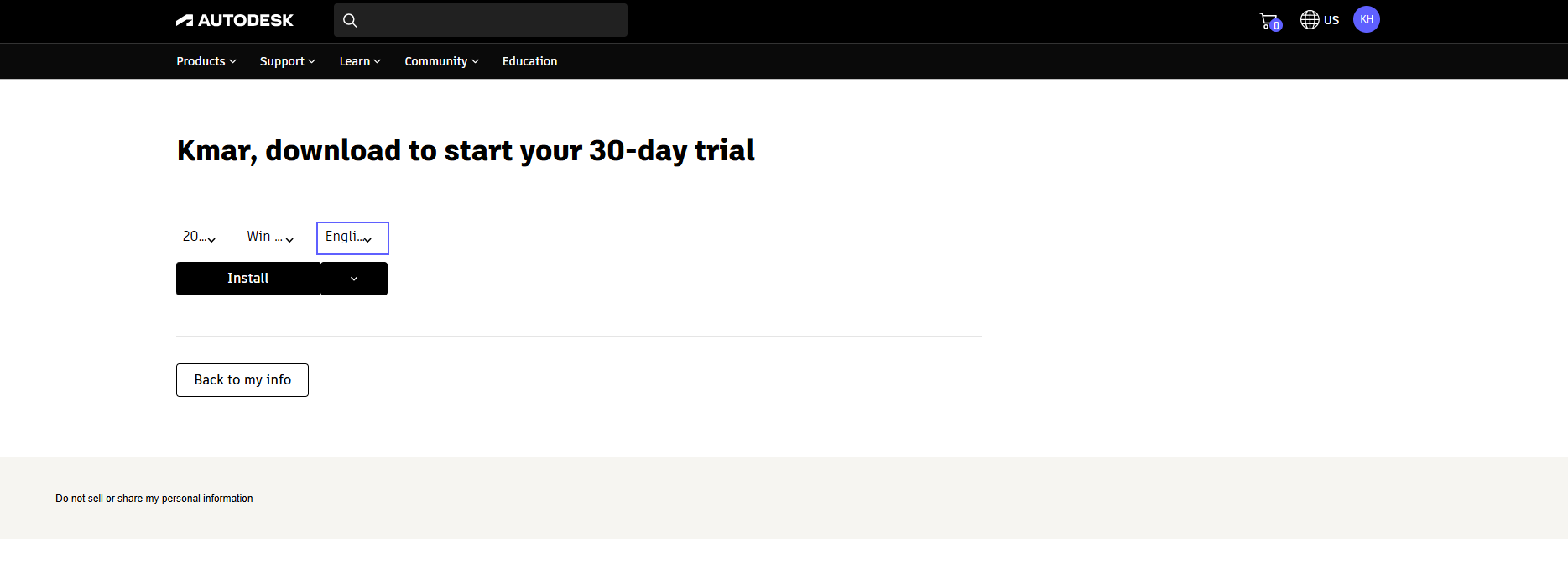
Nach der Anmeldung erscheint die Downloadseite für die 30-tägige Testversion von Autodesk FlexSim.
Die angezeigten Optionen sind bereits voreingestellt. Klicken Sie auf „Install“, um den Download bzw. die Installation zu starten.
Wenden Sie ich mit allen Fragen oder Anliegen gern auch direkt an uns. Das machen Sie am besten hier. Folgen Sie uns auf unseren Social Media Kanälen, um auch in Zukunft nichts zu verpassen.